Phase 1 sur 6 Recette
Recalculer. Peser dans l’ordre. Garder trace.
C’est le travail à chaque fois qu’un lot n’a pas la taille de la recette. Et ensuite, vous voulez encore savoir ce qu’il a coûté et ce qui reste.
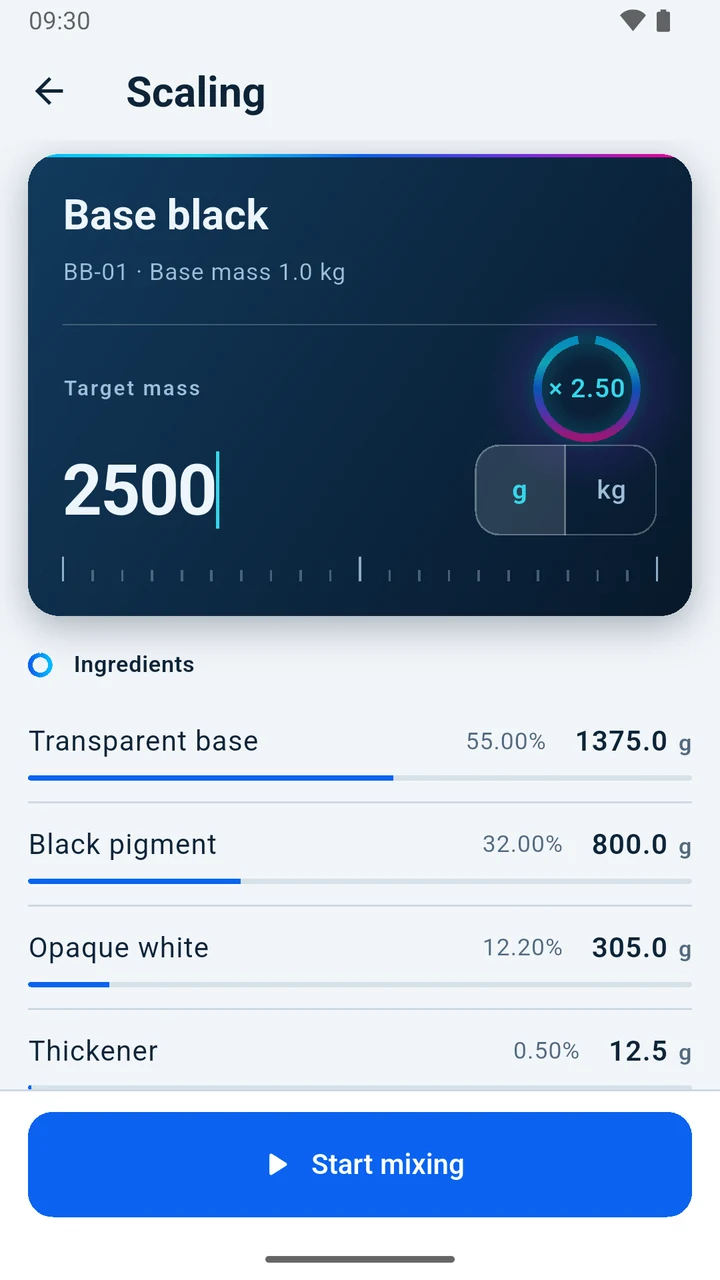
De 1.0 kg à 2500 g :
- Base transparente 55.00% ? g
- Pigment noir 32.00% ? g
- Blanc couvrant 12.20% ? g
- Épaississant 0.50% ? g
Un seul nombre y répond : la masse cible.
Les ingrédients de l’écran « Mise à l’échelle ». Données d’exemple.
Phase 2 sur 6 Mise à l’échelle
Qu’est-ce que cela m’épargne ?
Vous saisissez un seul nombre.
« Masse cible » — en grammes ou en kilogrammes. Les parts restent les mêmes, les masses sont multipliées par 2.50 : d’un coup, pour chaque ingrédient.
× 2.50
- Base transparente 55.00% 1375.0 g
- Pigment noir 32.00% 800.0 g
- Blanc couvrant 12.20% 305.0 g
- Épaississant 0.50% 12.5 g
La recette compte cinq ingrédients ; le cinquième n’est pas visible à l’écran.
Les ingrédients totalisent la masse cible au milligramme près — par le calcul. La pesée vous revient, sur votre propre balance.
Dans une recette, vous saisissez la masse de chaque ingrédient — l’application calcule les parts.
Avant de verser quoi que ce soit
Trois autres choses dépendent de la masse cible. L’écran « Mise à l’échelle » les montre avant que vous ne commenciez le mélange.
Est-ce que cela se pèse, en pratique ?
un avertissement, pas un blocage
Dès que vous saisissez la « Résolution de la balance » dans les réglages et qu’un ingrédient passe sous une graduation, la « Mise à l’échelle » affiche la mention « Sous la résolution de la balance » et la valeur « Plus petit lot praticable » — le plus petit lot pour lequel chaque ingrédient atteint au moins une graduation. Les masses ne sont pas arrondies à la graduation. Sans ce réglage, l’application ne dit rien sur la possibilité de peser un ingrédient.
Avez-vous assez de chaque ingrédient ?
un avertissement, pas un blocage
Quand le stock est inférieur à ce que demande le lot, vous voyez quel ingrédient manque, et de combien. Mélanger ou non, c’est votre décision.
Combien cela coûtera-t-il ?
une information avant de commencer
Si vos ingrédients ont un prix, vous voyez le « Coût estimé » de la matière pour cette masse — avant de mélanger. Un ingrédient sans prix est compté à part, pas comme zéro.
Les deux avertissements sont indépendants. Selon la recette, votre balance et votre stock, vous pouvez en avoir un, les deux à la fois — comme sur ce schéma — ou aucun.
Un schéma sans chiffres : tailles et proportions sont indicatives et ne décrivent aucun lot réel.
Trois choses à savoir avant de commencer. Le moment de lancer le mélange vous appartient.
Phase 3 sur 6 Mélange guidé
Qu’est-ce que cela m’apporte ?
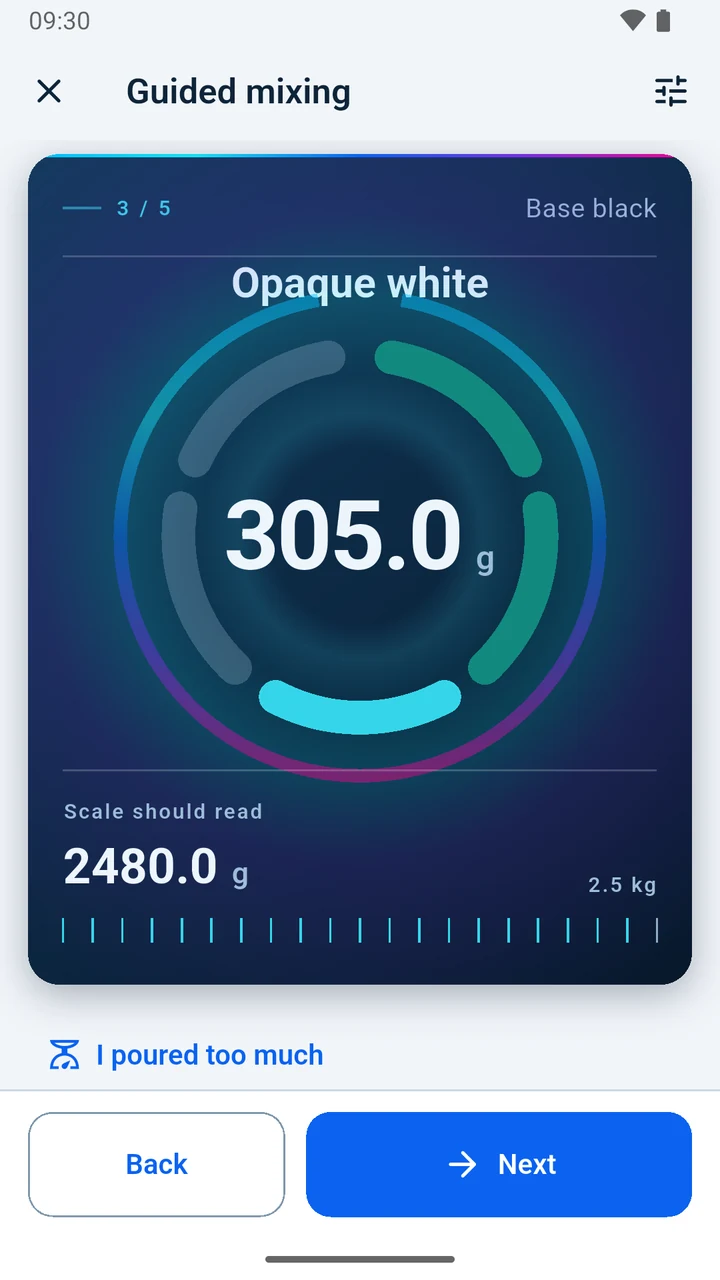
Deux nombres à chaque étape.
Combien ajouter maintenant — et ce que la balance doit afficher une fois que c’est versé. Les ingrédients arrivent dans l’ordre de la recette, le récipient reste sur la balance et vous n’avez pas à garder le total en tête.
Ajouter maintenant 1375.0 g Base transparente
Total sur la balance 1375.0 g
Encore 4 étapes sur 5.
Ajouter maintenant 800.0 g Pigment noir
Total sur la balance 1375.0 g + 800.0 g
Encore 3 étapes sur 5.
Ajouter maintenant 305.0 g Blanc couvrant
Total sur la balance 2480.0 g
Encore 2 étapes sur 5. Dans le récipient, ce n’est qu’une fine couche — mais le lot n’est pas encore terminé.
Ajouter maintenant 12.5 g Épaississant
Total sur la balance 2480.0 g + 12.5 g
Encore 1 étape sur 5.
Ajouter maintenant le cinquième ingrédient — hors de l’écran
Total sur la balance 2.5 kg
La dernière étape : après elle, le lot est terminé.
Étapes 1 à 4 comme sur les écrans « Mise à l’échelle » et « Mélange guidé », données d’exemple. Les couches sont proportionnelles aux masses ; les deux plus petites sont agrandies. La quantité du cinquième ingrédient n’est pas à l’écran — sa couche est hachurée. Les couleurs servent seulement à distinguer les ingrédients — ce ne sont pas des couleurs d’encre. Vous versez et pesez vous-même.
« Total sur la balance » ne compte que les ingrédients : la balance doit être mise à zéro avec le récipient vide posé dessus avant le premier ingrédient. « Suivant » confirme que cette quantité est dans le récipient.
Phase 4 sur 6 Correction
« J’en ai versé trop ».
Un ingrédient versé en trop ? Recalculez un lot plus grand.
La balance affiche trop
Nouveau lot
Lot prévu
Une fois le complément versé, les proportions de la recette sont de nouveau respectées.
- Reste à ajouter
- Matière supplémentaire
- Base transparente
- Pigment noir
- Blanc couvrant
- Épaississant
- Cinquième ingrédient — non visible à l’écran
Saisissez ce qu’affiche la balance, à l’ingrédient versé en trop. InkBatch calcule le plus petit lot dans lequel, une fois les autres ingrédients complétés, les proportions de la recette sont de nouveau respectées — et montre combien ajouter de chacun.
Vous voyez d’abord un aperçu — rien n’est enregistré tant que vous ne confirmez pas. Il montre le nouveau lot, la matière supplémentaire et tout ce que votre stock ne couvre pas.
Si le nouveau lot dépassait ce que l’application prend en charge, InkBatch le signale et ne recalcule rien. La recette elle-même n’est pas modifiée, et vous ne déduisez la matière du stock qu’une fois le lot terminé.
Interrompu en cours de route ?
Chaque étape est enregistrée quand vous touchez « Suivant ». À votre retour, l’écran « Accueil » affiche « Mélange inachevé » et un bouton « Reprendre ».
Vous avez versé moins que prévu ?
« Corriger le lot » met le plan à côté de ce qui a été enregistré comme ajouté et vous dit combien il manque.
Phase 5 sur 6 Fin
Que se passe-t-il après la dernière étape ?
L’application vous pose la question. Le stock et les restes, c’est vous qui décidez.
Mélange terminé.
Base black · 2.5 kg · données d’exemple
« Déduire du stock les ingrédients utilisés ? »
« Déduire »
L’application déduit ce que vous avez confirmé étape par étape — corrections comprises. Le même lot ne peut pas être déduit deux fois.
Le stock est inchangé.
Les ingrédients utilisés sont déduits du stock.
Un schéma sans chiffres.
« Enregistrer un reste de ce lot ? »
« Enregistrer le reste »
Un reste enregistré de la même recette peut entrer dans le lot suivant.
Reste non enregistré.
Reste enregistré — il attend le prochain lot de la même recette.
Un schéma sans chiffres.
Phase 6 sur 6 Historique et restes
Que deviennent l’historique et le coût ?
Le pigment a augmenté. Combien ce lot a-t-il coûté ?
Fiche du lot Base black · 2.5 kg · données d’exemple
Début Prix enregistrés au début du mélange
- Base transparente
- Pigment noir
- Blanc couvrant
- Épaississant
- Cinquième ingrédient — non visible à l’écran
« Coût prévu » « Coût enregistré »
Plus tard
prix de l’ingrédient : Pigment noir
prix enregistré sur la fiche
changement de prix après le début du mélange
Ce que cela a coûté alors — aux prix de ce jour-là.
- prix enregistré sur la fiche
- ingrédient sans prix — compté à part, pas comme zéro
Un schéma sans montants : les longueurs des champs sont indicatives.
Le coût d’un lot utilise les prix enregistrés au début du mélange. Un changement ultérieur du prix d’un ingrédient ne le modifie pas.
Si ce qui a été versé s’écarte du plan, vous voyez deux montants : « Coût prévu » et « Coût enregistré » — tous deux à ces prix.
Son entrée dans l’« Historique des mélanges » montre la situation de ce moment-là — pas la recette d’aujourd’hui.
C’est le coût de la matière — aux prix au kilogramme que vous saisissez. Un ingrédient sans prix n’est pas compté comme zéro — l’application indique combien d’ingrédients n’ont pas de prix.
Depuis une entrée : « Mélanger à nouveau » · « Comparer avec un autre lot » · « Partager le résumé »
Que devient le stock ?
Chaque changement de stock est une nouvelle entrée.
Stock : Pigment noir
Choisissez une entrée pour voir le stock après elle.
Seuil de stock faible
Stock après
Une réception de stock fait monter le niveau.
L’utilisation au mélange le fait baisser — vous la déduisez une fois le lot terminé. L’entrée précédente reste dans l’historique.
« Annulé » est une nouvelle entrée : elle annule une entrée précédente, qui reste dans l’historique.
Un schéma sans chiffres : chaque colonne est le stock après l’entrée ; le signe au-dessus indique si l’entrée l’a fait monter ou baisser. Un contour en pointillés est la quantité sortie ; un contour plein — la quantité restituée.
Une erreur s’annule par une autre entrée — « Annulé » — et l’ancienne reste dans l’historique. Chaque entrée dit ce qui s’est passé, quand, et quel était le stock ensuite.
Le seuil de stock faible, c’est vous qui le fixez. L’application ne le devine pas.
Ce qui est resté compte pour le lot suivant.
Vous enregistrez vous-même un reste, une fois le lot terminé. Pour le lot suivant de la même recette, vous décidez de l’utiliser ou non.
Masse cible
Prendre sur le reste
Sans reste, vous mélangez tout le lot à partir d’ingrédients frais.
Un reste de la même recette couvre la même part de chaque ingrédient — il vous faut moins de masse fraîche.
- Masse fraîche à mélanger
- Pris sur le reste
- Base transparente
- Pigment noir
- Blanc couvrant
- Épaississant
- Cinquième ingrédient — non visible à l’écran
Un schéma : chaque colonne est un ingrédient rapporté à sa propre quantité dans le nouveau lot — des colonnes égales ne signifient pas des masses égales.
Saisissez la masse cible et ce que vous prenez sur un reste de la même recette — InkBatch ne met alors à l’échelle que la part fraîche encore nécessaire.
Savoir si un reste est encore utilisable relève de votre jugement. L’application ne compare pas les couleurs et n’évalue pas l’aptitude du matériau stocké.
Qu’est-ce qui reste de mon côté ?
InkBatch fait les calculs. La pesée et les décisions vous reviennent.
| InkBatch | Vous |
|---|---|
| met la recette à l’échelle du lot | vous saisissez les données et répondez de leur exactitude |
| dit combien ajouter et ce que la balance doit afficher | vous pesez, lisez la balance et confirmez l’étape |
| enregistre le lot et son coût de matière | vous vérifiez chaque résultat avant la production |
| pose la question du stock et des restes | vous décidez, enregistrez les livraisons et fixez les seuils |
| écrit un fichier de sauvegarde quand vous le demandez | vous faites les sauvegardes et les conservez |
Ce qu’InkBatch ne fait pas
- Elle n’évalue pas la sécurité d’un mélange.
- Elle ne reconnaît pas les couleurs et ne les assortit pas.
- Elle ne remplace ni les instructions du fabricant ni les fiches de données de sécurité.
Elle ne se connecte pas à une balance.
L’application calcule à partir des données que vous saisissez vous-même. Vous êtes responsable de leur exactitude et des décisions prises sur la base des résultats.
Vos données
Où sont mes données ?
Sur le téléphone. L’application n’envoie rien d’elle-même ; seul ce que vous exportez ou partagez vous-même quitte le téléphone.
Faut-il un compte ?
Non. Il n’y a ni compte ni connexion.
Faut-il Internet ?
Non. L’application fonctionne sans réseau ; il n’y a ni serveur ni synchronisation.
- recettes
- ingrédients
- lots
- stock
Qu’est-ce qui peut quitter le téléphone ? Par exemple ces trois choses — chacune seulement si vous l’envoyez :
- « Sauvegarde » — toutes vos données dans un seul fichier ; le fichier n’est pas chiffré
- « Partager le résumé » — un lot sous forme de texte
- « Signaler un problème » ou « Suggérer une amélioration » — un rapport dont vous voyez le contenu exact avant de l’envoyer
Hors du téléphone : rien. L’application n’envoie rien d’elle-même.
Hors du téléphone, il n’y a que ce que vous avez envoyé vous-même.
Sans sauvegarde exportée, vos données n’existent que sur ce seul téléphone.
Voilà un lot de terminé. Mélangez le suivant avec InkBatch.

InkBatch aide à enregistrer et redimensionner les recettes et guide le mélange étape par étape.
Assistance
Comment signaler un problème, faire une sauvegarde, restaurer ou supprimer vos données.
Une idée pour améliorer InkBatch ? Envoyez-la.