Etappe 1 von 6 Rezeptur
Umrechnen. Der Reihe nach abwiegen. Festhalten.
Das ist die Arbeit jedes Mal, wenn eine Charge eine andere Größe hat als die Rezeptur. Und danach wollen Sie noch wissen, was sie gekostet hat und was übrig ist.
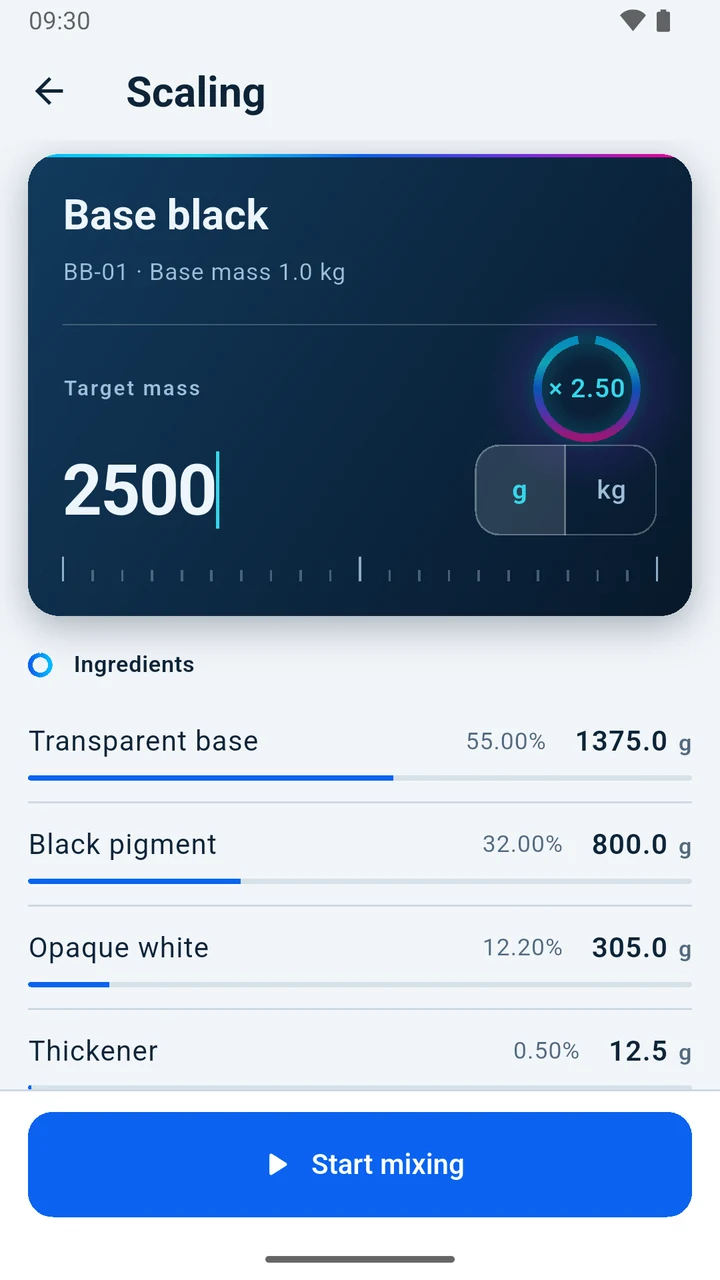
Von 1.0 kg auf 2500 g:
- Transparente Basis 55.00% ? g
- Schwarzes Pigment 32.00% ? g
- Deckweiß 12.20% ? g
- Verdicker 0.50% ? g
Eine Zahl beantwortet es: die Zielmasse.
Die Zutaten vom Bildschirm „Skalierung“. Beispieldaten.
Etappe 2 von 6 Skalierung
Was nimmt sie mir ab?
Sie geben eine Zahl ein.
„Zielmasse“ — in Gramm oder Kilogramm. Die Anteile bleiben gleich, die Massen wachsen × 2.50: auf einmal, für jede Zutat.
× 2.50
- Transparente Basis 55.00% 1375.0 g
- Schwarzes Pigment 32.00% 800.0 g
- Deckweiß 12.20% 305.0 g
- Verdicker 0.50% 12.5 g
Die Rezeptur hat fünf Zutaten; die fünfte ist auf dem Bildschirm nicht zu sehen.
Die Zutaten ergeben zusammen die Zielmasse aufs Milligramm — rechnerisch. Das Abwiegen ist Ihre Sache, auf Ihrer eigenen Waage.
In einer Rezeptur geben Sie die Masse jeder Zutat ein — die Anteile berechnet die App.
Bevor Sie etwas eingießen
Drei weitere Dinge hängen von der Zielmasse ab. Der Bildschirm „Skalierung“ zeigt sie, bevor Sie mit dem Mischen beginnen.
Lässt es sich überhaupt abwiegen?
ein Hinweis, keine Sperre
Sobald Sie in den Einstellungen die „Auflösung der Waage“ eingeben und eine Zutat unter einen Ziffernschritt fällt, zeigt die „Skalierung“ den Hinweis „Unter der Auflösung der Waage“ und den Wert „Kleinste praktikable Charge“ — die kleinste Charge, bei der jede Zutat mindestens einen Ziffernschritt erreicht. Massen werden nicht auf den Ziffernschritt gerundet. Ohne diese Einstellung sagt die App nichts darüber, ob sich eine Zutat abwiegen lässt.
Reicht der Vorrat jeder Zutat?
ein Hinweis, keine Sperre
Ist der Bestand kleiner als der Bedarf der Charge, sehen Sie, bei welcher Zutat es fehlt und wie viel. Ob Sie mischen, entscheiden Sie.
Was wird es kosten?
Information vor dem Start
Haben Ihre Zutaten Preise, sehen Sie unter „Geschätzte Kosten“ die Materialkosten für diese Masse — bevor Sie mischen. Eine Zutat ohne Preis wird separat ausgewiesen, nicht als null gerechnet.
Die beiden Hinweise sind unabhängig voneinander. Je nach Rezeptur, Waage und Bestand erhalten Sie einen, beide zugleich — wie in diesem Schema — oder keinen.
Ein Schema ohne Zahlen: Größen und Proportionen dienen nur der Veranschaulichung und beschreiben keine echte Charge.
Drei Dinge, die Sie vor dem Start wissen sollten. Wann Sie mit dem Mischen beginnen, entscheiden Sie.
Etappe 3 von 6 Geführtes Mischen
Was bringt es mir?
Zwei Zahlen bei jedem Schritt.
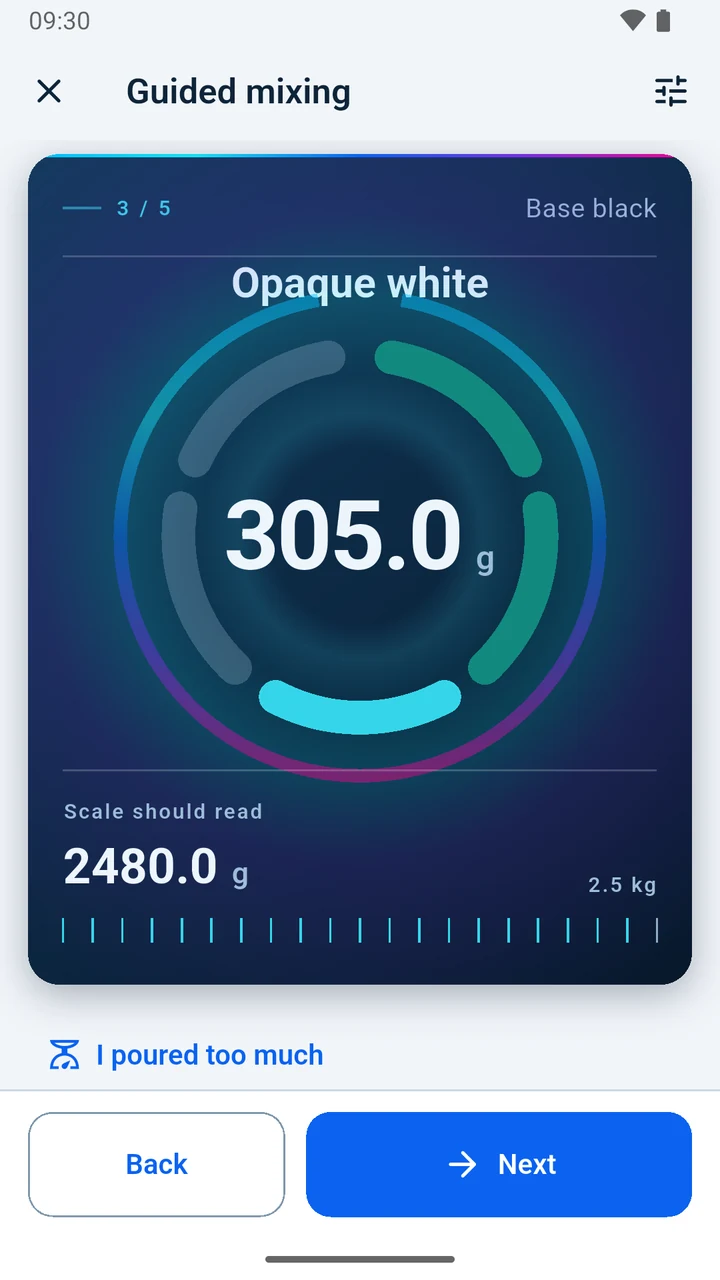
Wie viel Sie jetzt hinzufügen — und was die Waage danach anzeigen soll. Die Zutaten kommen in der Reihenfolge der Rezeptur, der Behälter bleibt auf der Waage, und die laufende Summe müssen Sie nicht im Kopf behalten.
Jetzt hinzufügen 1375.0 g Transparente Basis
Gesamtmasse auf der Waage 1375.0 g
Noch 4 von 5 Schritten.
Jetzt hinzufügen 800.0 g Schwarzes Pigment
Gesamtmasse auf der Waage 1375.0 g + 800.0 g
Noch 3 von 5 Schritten.
Jetzt hinzufügen 305.0 g Deckweiß
Gesamtmasse auf der Waage 2480.0 g
Noch 2 von 5 Schritten. Im Gefäß ist das nur eine dünne Schicht — aber die Charge ist noch nicht fertig.
Jetzt hinzufügen 12.5 g Verdicker
Gesamtmasse auf der Waage 2480.0 g + 12.5 g
Noch 1 von 5 Schritten.
Jetzt hinzufügen die fünfte Zutat — außerhalb des Bildschirms
Gesamtmasse auf der Waage 2.5 kg
Der letzte Schritt: danach ist die Charge fertig.
Schritte 1–4 wie auf den Bildschirmen „Skalierung“ und „Geführtes Mischen“, Beispieldaten. Die Schichten entsprechen den Massen; die zwei kleinsten sind vergrößert dargestellt. Die Menge der fünften Zutat steht nicht auf dem Bildschirm — ihre Schicht ist schraffiert. Die Farben unterscheiden nur die Zutaten — es sind keine Farbtöne der Druckfarben. Eingießen und abwiegen tun Sie selbst.
„Gesamtmasse auf der Waage“ zählt nur die Zutaten: Die Waage muss vor der ersten Zutat mit dem leeren Behälter darauf genullt sein. „Weiter“ bestätigt, dass diese Menge im Behälter ist.
Etappe 4 von 6 Korrektur
„Ich habe zu viel eingefüllt“.
Zu viel von einer Zutat? Eine größere Charge neu berechnen.
Die Waage zeigt zu viel
Neue Charge
Geplante Charge
Nach dem Nachfüllen stimmen die Proportionen der Rezeptur wieder.
- Noch hinzuzufügen
- Zusätzliches Material
- Transparente Basis
- Schwarzes Pigment
- Deckweiß
- Verdicker
- Fünfte Zutat — auf dem Bildschirm nicht sichtbar
Geben Sie bei der zu viel eingegossenen Zutat ein, was die Waage zeigt. InkBatch berechnet die kleinste Charge, in der nach dem Nachfüllen der übrigen Zutaten die Proportionen der Rezeptur wieder stimmen — und zeigt, wie viel von jeder hinzuzufügen ist.
Zuerst sehen Sie eine Vorschau — gespeichert wird erst, wenn Sie bestätigen. Sie zeigt die neue Charge, das zusätzliche Material und alles, was Ihr Bestand nicht deckt.
Wäre die neue Charge größer, als die App unterstützt, sagt InkBatch das und berechnet nichts neu. Die Rezeptur selbst bleibt unberührt, und das Material ziehen Sie erst vom Bestand ab, wenn die Charge fertig ist.
Mittendrin unterbrochen?
Jeder Schritt wird gespeichert, wenn Sie auf „Weiter“ tippen. Wenn Sie zurückkommen, zeigt der Bildschirm „Start“ die „Unvollständige Mischung“ und die Schaltfläche „Fortsetzen“.
Weniger eingegossen als geplant?
„Charge korrigieren“ stellt den Plan neben das, was als hinzugefügt erfasst wurde, und sagt Ihnen, wie viel fehlt.
Etappe 5 von 6 Abschluss
Was passiert nach dem letzten Schritt?
Die App fragt. Über Bestand und Restmengen entscheiden Sie.
Mischen abgeschlossen.
Base black · 2.5 kg · Beispieldaten
„Verwendete Zutaten vom Bestand abziehen?“
„Abziehen“
Die App zieht ab, was Sie Schritt für Schritt bestätigt haben — Korrekturen eingeschlossen. Dieselbe Charge kann nicht zweimal abgezogen werden.
Der Bestand ist unverändert.
Die verwendeten Zutaten werden vom Bestand abgezogen.
Ein Schema ohne Zahlen.
„Rest aus diesem Ansatz erfassen?“
„Restmenge speichern“
Eine gespeicherte Restmenge derselben Rezeptur kann in die nächste Charge einfließen.
Restmenge nicht gespeichert.
Restmenge gespeichert — sie wartet auf die nächste Charge derselben Rezeptur.
Ein Schema ohne Zahlen.
Etappe 6 von 6 Verlauf und Restmengen
Was wird aus dem Verlauf und den Kosten?
Das Pigment ist teurer geworden. Was hat diese Charge gekostet?
Chargenprotokoll Base black · 2.5 kg · Beispieldaten
Gestartet Preise beim Start des Mischens festgehalten
- Transparente Basis
- Schwarzes Pigment
- Deckweiß
- Verdicker
- Fünfte Zutat — auf dem Bildschirm nicht sichtbar
„Geplante Kosten“ „Erfasste Kosten“
Später
Preis der Zutat: Schwarzes Pigment
im Chargenprotokoll festgehaltener Preis
Preisänderung nach dem Start des Mischens
Was es damals gekostet hat — zu den Preisen jenes Tages.
- im Chargenprotokoll festgehaltener Preis
- Zutat ohne Preis — separat ausgewiesen, nicht als null gerechnet
Ein Schema ohne Beträge: Die Feldlängen dienen nur der Veranschaulichung.
Die Kosten einer Charge werden mit den Preisen berechnet, die beim Start des Mischens festgehalten wurden. Eine spätere Preisänderung einer Zutat wirkt sich darauf nicht aus.
Weicht das Eingefüllte vom Plan ab, sehen Sie zwei Werte: „Geplante Kosten“ und „Erfasste Kosten“ — beide zu diesen Preisen.
Der Eintrag der Charge im „Mischverlauf“ zeigt den Stand von damals — nicht die heutige Rezeptur.
Es sind die Materialkosten — zu den Kilopreisen, die Sie eingeben. Eine Zutat ohne Preis wird nicht als null gerechnet — die App zeigt, wie viele Zutaten keinen Preis haben.
Aus einem Eintrag: „Erneut mischen“ · „Mit anderer Charge vergleichen“ · „Zusammenfassung teilen“
Was passiert mit dem Bestand?
Jede Bestandsänderung ist ein neuer Eintrag.
Bestand: Schwarzes Pigment
Wählen Sie einen Eintrag, um den Bestand danach zu sehen.
Mindestbestand
Bestand danach
Ein Zugang erhöht den Bestand.
Der Verbrauch beim Mischen senkt ihn — Sie ziehen ihn ab, wenn die Charge fertig ist. Der frühere Eintrag bleibt im Verlauf.
„Storniert“ ist ein neuer Eintrag: Er macht einen früheren rückgängig, und dieser bleibt im Verlauf.
Ein Schema ohne Zahlen: Jede Säule ist der Bestand nach dem Eintrag; das Zeichen darüber sagt, ob der Eintrag ihn erhöht oder gesenkt hat. Ein gestrichelter Umriss ist die abgegangene Menge, ein durchgezogener — die zurückgebuchte.
Ein Fehler wird durch einen weiteren Eintrag rückgängig gemacht — „Storniert“ — und der alte bleibt im Verlauf. Jeder Eintrag sagt, was geschah, wann, und wie hoch der Bestand danach war.
Den Mindestbestand legen Sie fest. Die App rät ihn nicht.
Was übrig blieb, zählt für die nächste Charge.
Eine Restmenge speichern Sie selbst, wenn eine Charge fertig ist. Bei der nächsten Charge derselben Rezeptur entscheiden Sie, ob Sie sie verwenden.
Zielmasse
Aus dem Rest nehmen
Ohne Restmenge mischen Sie die ganze Charge aus frischen Zutaten.
Eine Restmenge derselben Rezeptur deckt bei jeder Zutat denselben Anteil — Sie brauchen weniger frische Masse.
- Frisch anzumischende Menge
- Aus der Restmenge
- Transparente Basis
- Schwarzes Pigment
- Deckweiß
- Verdicker
- Fünfte Zutat — auf dem Bildschirm nicht sichtbar
Ein Schema: Jede Säule ist eine Zutat gemessen an ihrer eigenen Menge in der neuen Charge — gleiche Säulen bedeuten nicht gleiche Massen.
Geben Sie die Zielmasse ein und wie viel Sie aus einer Restmenge derselben Rezeptur nehmen — InkBatch skaliert dann nur den noch fehlenden frischen Teil.
Ob eine Restmenge noch taugt, beurteilen Sie. Die App vergleicht keine Farben und bewertet nicht die Eignung des gelagerten Materials.
Was bleibt meine Sache?
InkBatch rechnet. Das Abwiegen und die Entscheidungen sind Ihre Sache.
| InkBatch | Sie |
|---|---|
| skaliert die Rezeptur auf die Charge | Sie geben die Daten ein und stehen für ihre Richtigkeit ein |
| sagt, wie viel hinzuzufügen ist und was die Waage anzeigen soll | Sie wiegen, lesen die Waage ab und bestätigen den Schritt |
| hält die Charge und ihre Materialkosten fest | Sie prüfen jedes Ergebnis vor der Produktion |
| fragt nach Bestand und Restmengen | Sie entscheiden, buchen Lieferungen und legen die Schwellen fest |
| schreibt auf Ihren Wunsch eine Sicherungsdatei | Sie erstellen die Sicherungen und bewahren sie auf |
Was InkBatch nicht tut
- Sie beurteilt nicht, ob eine Mischung sicher ist.
- Sie erkennt keine Farben und gleicht keine Farben ab.
- Sie ersetzt keine Herstelleranweisungen und keine Sicherheitsdatenblätter.
Sie verbindet sich nicht mit einer Waage.
Die App rechnet mit den Daten, die Sie selbst eingeben. Sie sind für deren Richtigkeit verantwortlich und für die Entscheidungen, die Sie auf Grundlage der Ergebnisse treffen.
Ihre Daten
Wo sind meine Daten?
Auf dem Telefon. Die App sendet von sich aus nichts; nur was Sie selbst exportieren oder teilen, verlässt das Telefon.
Brauche ich ein Konto?
Nein. Es gibt kein Konto und keine Anmeldung.
Brauche ich Internet?
Nein. Die App funktioniert ohne Netz; es gibt keinen Server und keine Synchronisierung.
- Rezepturen
- Zutaten
- Chargen
- Bestand
Was kann das Telefon verlassen? Zum Beispiel diese drei Dinge — jedes nur, wenn Sie es senden:
- „Datensicherung“ — alle Ihre Daten in einer einzigen Datei; die Datei ist nicht verschlüsselt
- „Zusammenfassung teilen“ — eine Charge als Text
- „Fehler melden“ oder „Verbesserung vorschlagen“ — eine Meldung, deren genauen Inhalt Sie vor dem Senden sehen
Außerhalb des Telefons: nichts. Die App sendet von sich aus nichts.
Außerhalb des Telefons ist nur, was Sie selbst gesendet haben.
Ohne exportierte Datensicherung existieren Ihre Daten nur auf diesem einen Telefon.
Das war eine Charge. Mischen Sie die nächste mit InkBatch.

InkBatch hilft beim Erfassen und Skalieren von Rezepturen und führt Schritt für Schritt durch das Mischen.
Support
Wie Sie einen Fehler melden, eine Datensicherung anlegen und Ihre Daten wiederherstellen oder löschen.
Eine Idee, wie InkBatch besser werden kann? Schicken Sie sie ein.